
快速入门
本指南将引导您使用 “Basic Agent App” 模板开发一个简单的 Agent,快速体验 AgentKit 从开发、部署到测试的全流程。AgentKit 提供多种模板,包括基础应用、流式输出、A2A 协议等,支持 Python 和 Golang 开发。
准备工作
1. 获取火山引擎访问密钥 (AK/SK)
首先,您需要一个火山引擎账号并开通 AgentKit 服务。请访问 火山引擎控制台 完成注册和开通。
然后,在 访问控制 页面创建并获取访问密钥 (AK/SK)。
获取后,请将其设置为环境变量:
export VOLCENGINE_ACCESS_KEY=<your_access_key>
export VOLCENGINE_SECRET_KEY=<your_secret_key>
2. 获取模型推理 API Key (可选)
您的 Agent 通常需要调用大语言模型 (LLM) 来提供核心智能。AgentKit Platform 支持火山方舟的多种模型。请确保您已开通 火山方舟 服务,并获取模型推理的 Endpoint 和 API Key。
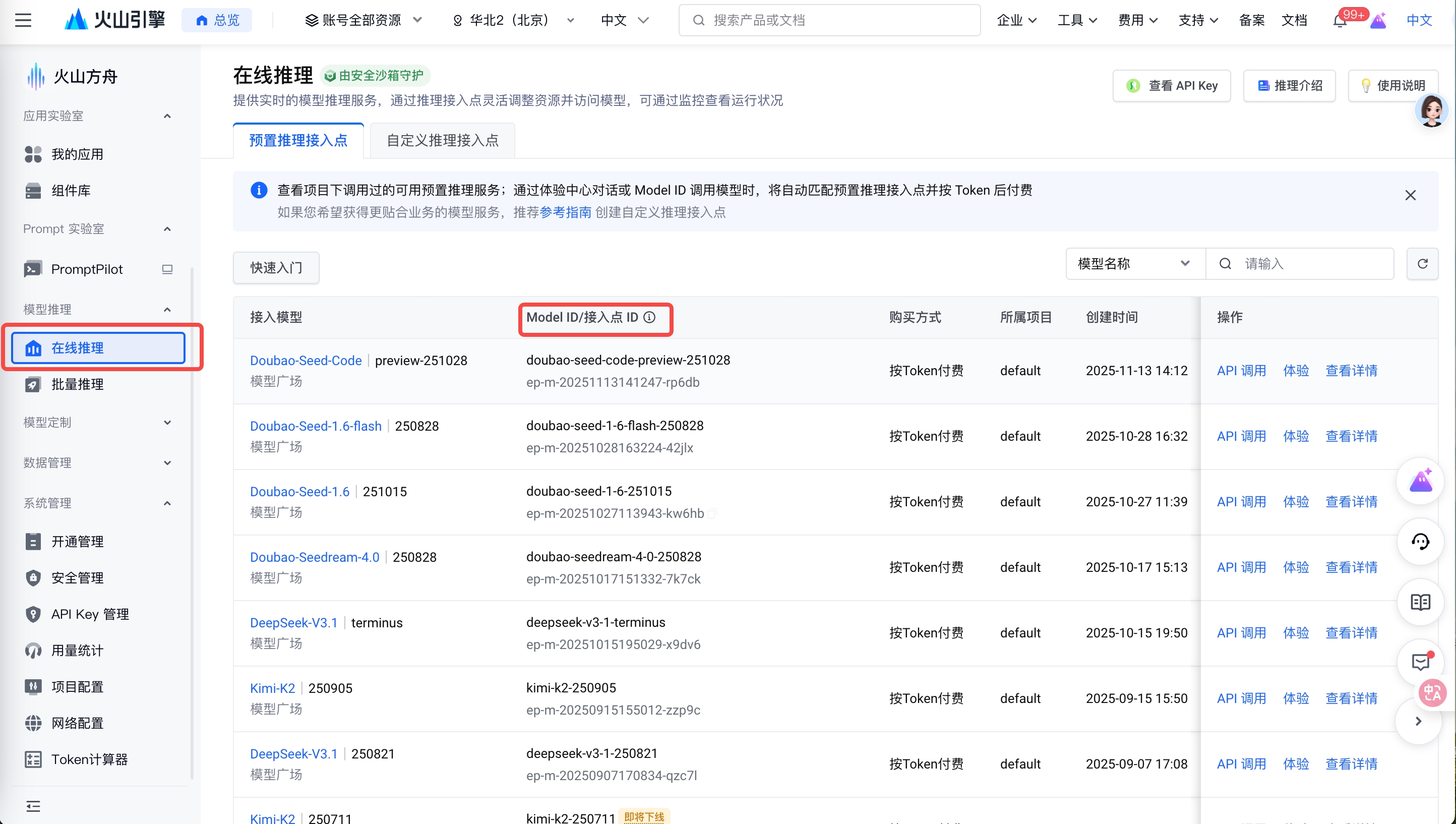
获取推理接入点 (Endpoint): 在方舟平台的「在线推理」页面,您可以选择预置的推理接入点,或创建自定义推理接入点。
获取 API Key: 在「API Key 管理」页面,选择或创建一个新的 API Key。
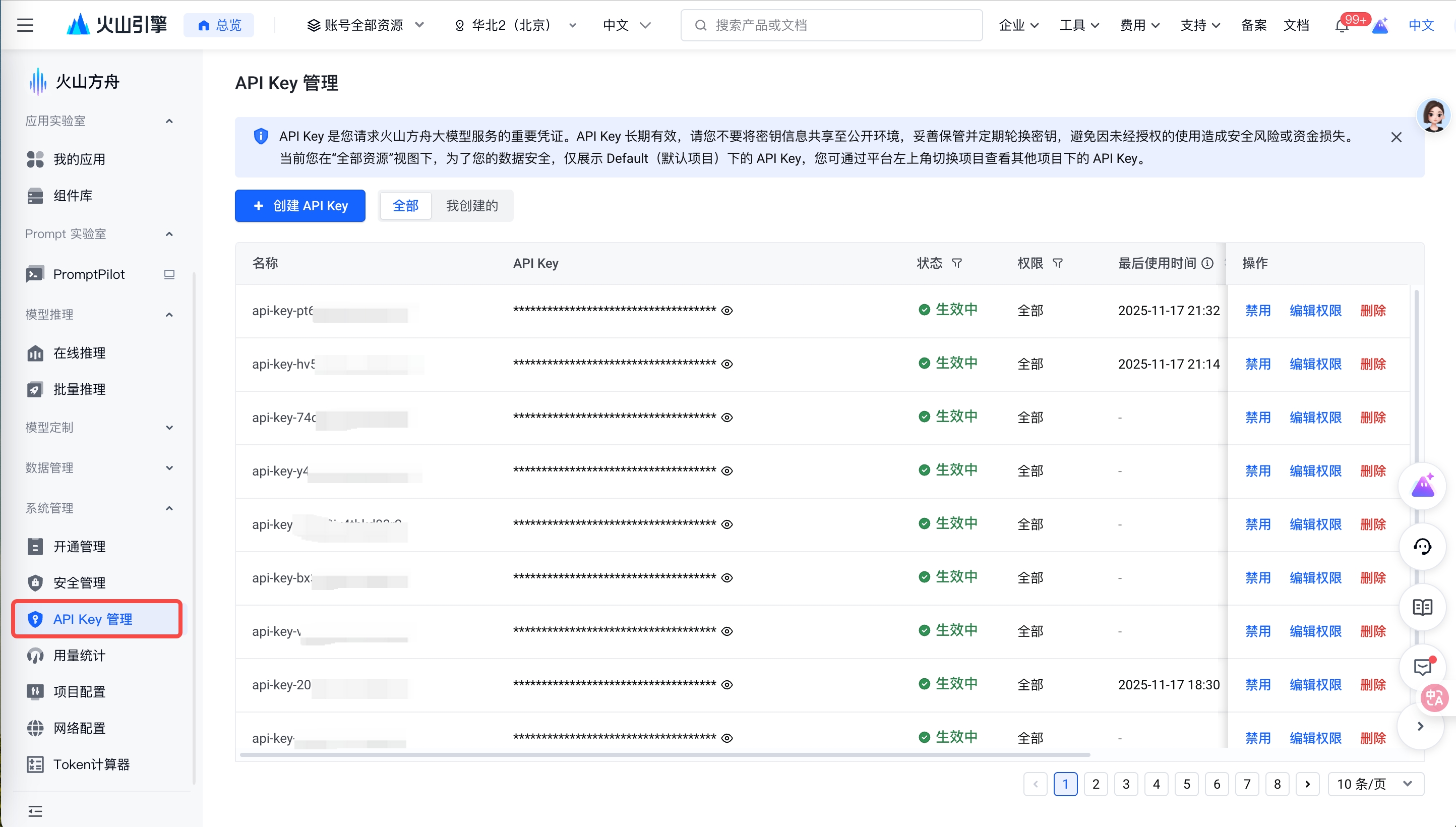
请记录下您的 Endpoint ID 如ep-20250520174054-xxxxx(也可以是模型ID如 deepseek-v3-1-terminus)和 API Key,后续将通过环境变量MODEL_AGENT_NAME和MODEL_AGENT_API_KEY配置给 Agent
如果您不提供这些信息,AgentKit Platform 将在云端部署时自动为您注入一个内置的
doubao-seed-1-6模型。
3. 本地调试凭证配置 (Local 模式必读)
如果您计划在本地 (Local 模式) 运行和调试 Agent,由于本地环境无法自动注入云端凭证,您必须手动配置访问凭证,否则 Agent 将无法调用大模型。
您可以通过以下两种方式之一配置凭证:
方式一:配置方舟模型凭证
直接指定要使用的模型接入点和 API Key:
# 在 config 时通过 --runtime_envs (-e) 设置
agentkit config -e MODEL_AGENT_NAME=<your_endpoint_id> -e MODEL_AGENT_API_KEY=<your_api_key>
方式二:配置火山引擎访问密钥
如果配置了火山引擎的 AK/SK,veADK 会尝试自动获取您的模型访问权限:
# 在 config 时通过 --runtime_envs (-e) 设置
agentkit config -e VOLCENGINE_ACCESS_KEY=<your_access_key> -e VOLCENGINE_SECRET_KEY=<your_secret_key>注意:
- 在 Local 模式下,直接在宿主机 shell 中
export环境变量对容器内无效,必须使用agentkit config -e将其写入agentkit.yaml的runtime_envs中。- 在 Cloud 模式下,Runtime 会自动注入相关凭证,通常无需手动配置上述环境变量。
开始使用
步骤 1: 安装 AgentKit
在开始之前,请确保您已遵循 安装 AgentKit 指南完成 agentkit CLI 的安装和环境配置。
步骤 2: 初始化项目
创建一个项目目录,并使用 agentkit init 命令初始化您的 Agent 应用:
mkdir simple-agent && cd simple-agent
agentkit init
执行后会显示可用模板列表,选择模板 1 (Basic Agent App)。您也可以使用 --template 参数直接指定模板:
# 使用基础模板
agentkit init --template basic

# 使用流式输出模板
agentkit init --template basic_stream

# 查看所有可用模板
agentkit init --list-templates
命令执行后,将在当前目录生成模板代码和配置文件:
.
├── agentkit.yaml       # **Agent** 的核心配置文件。
├── requirements.txt    # 项目的 Python 依赖。
└── simple_agent.py     # **Agent** 应用的入口文件。
步骤 3: 配置与部署
您可以使用 agentkit launch 命令一键完成应用的构建和云端部署。该命令会使用 agentkit.yaml 文件中的配置。
如果需要自定义配置(例如,指定部署区域、镜像仓库或传入模型密钥),可以手动编辑 agentkit.yaml,或运行 agentkit config 命令,通过交互式向导生成配置。
agentkit config配置向导会引导您完成以下设置:
通用配置(按 回车 使用默认值):
- 1.应用名称:Agent 应用名称(默认值为
simple_agent,可直接按回车使用默认值) - 2.入口文件:应用入口文件(默认值为
simple_agent.py) - 3.应用描述:应用描述信息(可选)
- 4.编程语言:Python 或 Golang(默认 Python)
- 5.依赖文件:默认
requirements.txt或go.mod - 6.Agent应用内部Runtime常用环境变量:
MODEL_AGENT_NAME:方舟模型接入点 ID(可选)MODEL_AGENT_API_KEY:方舟模型 API Key(可选)
- 7.部署模式:选择
cloud(云端构建和部署)
云端部署配置:
- 1.服务区域:默认
cn-beijing - 2.镜像标签:默认
, 会自动渲染为时间戳,格式如20251218154940 - 3.CR 镜像仓库:CLI 会自动生成CR实例名称、CR命名空间和CR仓库名,用户也可手动指定(建议自动即可)
完成配置后,执行 launch 命令即可一键部署:
agentkit launch该命令会自动完成以下步骤:
- 渲染 Dockerfile
- 创建项目压缩包并上传到 TOS
- 准备 CR(容器镜像仓库)资源
- 创建 Pipeline 并执行构建
- 部署到 Runtime 环境
部署成功会显示:
✅ 创建Runtime成功: r-ye9j62wydcn****nhsoa, request_id: 20251120***************5344
等待Runtime状态为Ready...
💡 提示:Runtime初始化中,请耐心等待,不要中断进程
✅ Runtime状态为Ready
  Runtime状态: Releasing ━━━━━━━━━━━━━━━━━━━━━━━━━━━━━━━━━━━━━━━━ 100% 0:01:23
Endpoint: https://sd4fe31poh486****.apigateway-cn-beijing.volceapi.com
100% ▶ 部署完成
✅ Successfully launched agent: https://sd4fe31poh486npgcaqq0.apigateway-cn-beijing.volceapi.com
Built image: agentkit-cli-21076x****-cn-beijing.cr.volces.com/agentkit/myapp:2025112017****
Endpoint: https://sd4fe31poh486****.apigateway-cn-beijing.volceapi.com提示:首次部署大约需要 2-3 分钟,请耐心等待。
使用 Agent
调用 Agent
使用 invoke 命令测试 Agent:
agentkit invoke "你好"如果看到类似下面的输出,恭喜您,第一个 Agent 已成功运行!
(agentkit) test@localhost:~/workspace/simple-agent$ agentkit invoke "你好"
Invoking agent...
Using default headers: {'user_id': 'agentkit_user', 'session_id': 'agentkit_sample_session'}
✅ Invocation successful
📝 Response:
你好!我是由****团队开发的AI助手,擅长数据科学(信息收集、数据分析等)、文档编写(撰写多章节文章、深度研究报告)以及软件开发(创建网站/应用、解决代码问题等)
。有什么具体需求,我很乐意为你提供帮助!
下一步
恭喜您完成了第一个 Agent 的开发和部署!
接下来您可以:
- 探索其他应用模板(MCP、A2A 等)
- 集成 Memory、Knowledge、Tools 等 Platform 服务,开发更强大的 Agent
- 使用
agentkit memory、agentkit knowledge、agentkit tools等命令管理平台服务